
Wat is een outputtemplate?
Met outputtemplates bepaal je exact wat Vesalius AI genereert na een patiëntinteractie. Je legt de structuur, inhoud en timing vast, waarna het systeem de rest automatisch afhandelt.
Zodra een template is geconfigureerd, wordt bij elke interactie op het juiste moment de juiste output aangemaakt. Meerdere templates kunnen tegelijk actief zijn en onafhankelijk van elkaar werken. Zo kun je bijvoorbeeld tegelijk een verwijsbrief en een consultatienota laten genereren.
Hoe stel ik dit in?
Ga naar Settings → Interactions → Output.
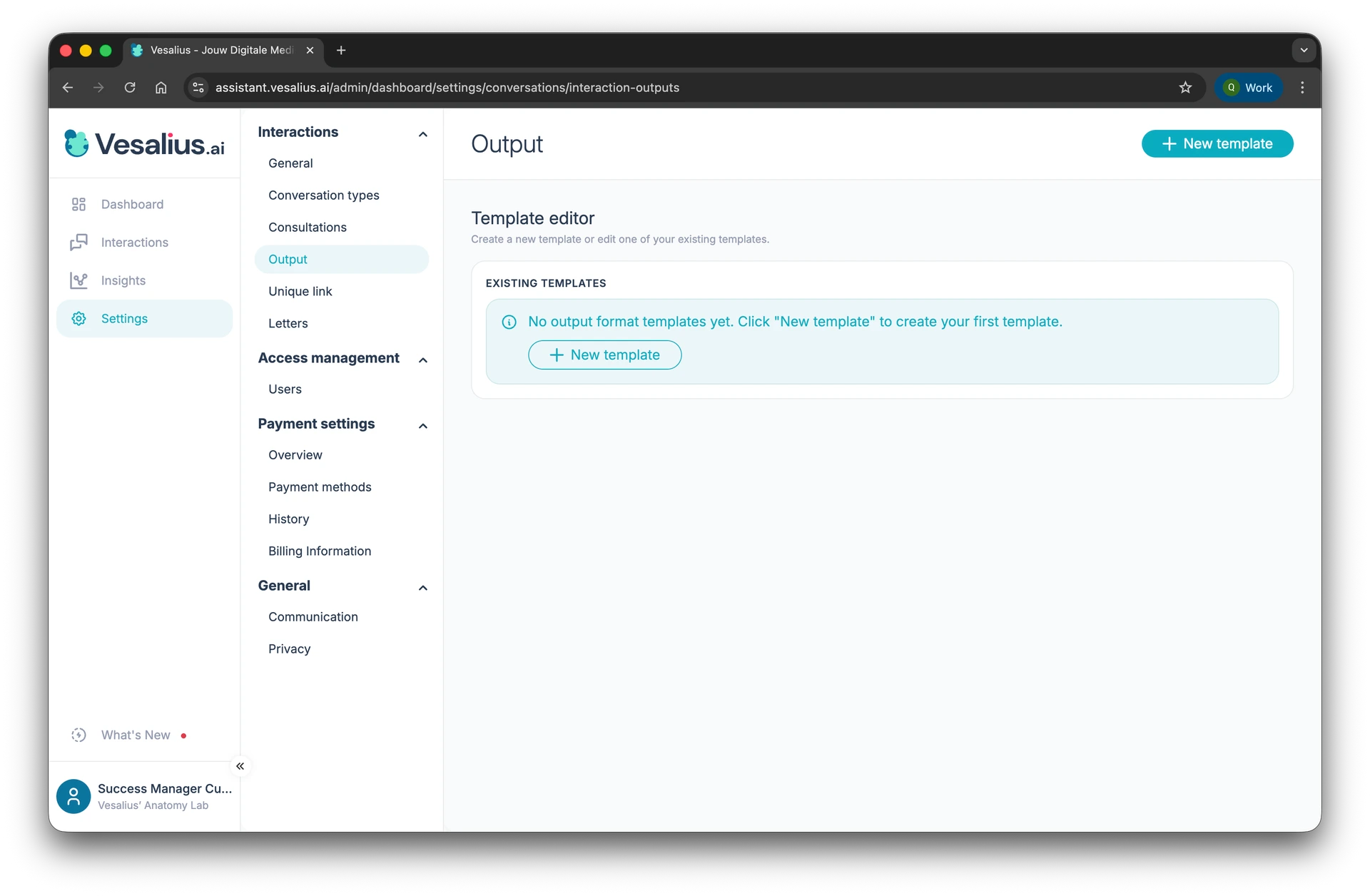
Stap 1 – Maak een nieuw template
- Klik op + New Template.
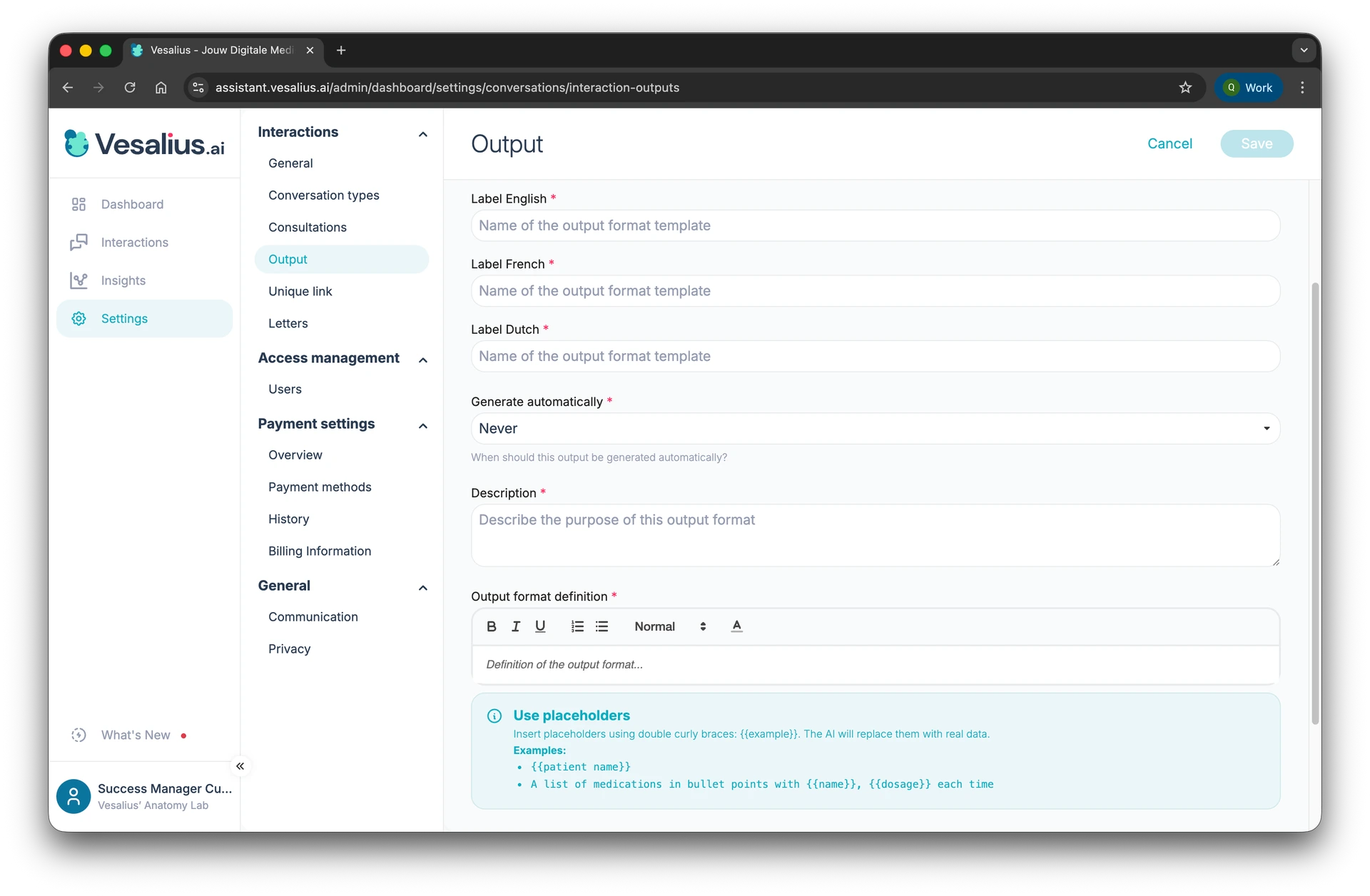
Stap 2 – Geef je template een naam
- Kies een duidelijke, beschrijvende naam die het doel van de output weerspiegelt.
Voorbeeld: Brief aan de verwijzende arts
Stap 3 – Kies een trigger
Bepaal wanneer dit template automatisch moet afgaan. Je hebt vier opties:
- None — geen automatische trigger, alleen handmatig.
- After conversation — na afronding van het patiëntgesprek.
- After consultation — na afronding van de consultatie via speech-to-text.
- After conversation and consultation — pas wanneer beide afgerond zijn.
Stap 4 – Beschrijf het doel van het template
- Schrijf kort waarvoor dit template dient.
Voorbeeld: Dit template wordt gebruikt om de verwijsbrief voor de verwijzende arts te genereren.
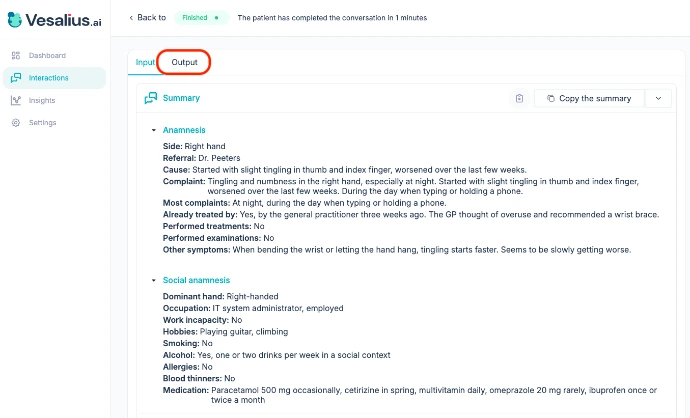
Stap 5 – Definieer het outputformaat
Dit is de belangrijkste stap. Hier beschrijf je hoe de output moet worden opgebouwd.
- Schrijf de gewenste structuur uit in het tekstveld.
- Gebruik placeholders met dubbele accolades om dynamische patiëntgegevens in te voegen, bijvoorbeeld
{{patient name}}.
Voorbeelden van placeholders:
{{patient name}}{{date of consultation}}{{referring physician}}
Je kunt placeholders ook in lopende tekst of lijsten gebruiken. Bijvoorbeeld:
De patiënt {{patient name}} werd gezien op {{date of consultation}} voor...
Een uitgebreider voorbeeld voor een verwijsbrief:
Beste Dr. {{name referring physician}},
Ik schrijf u in verband met uw patiënt {{patient name}}, geboren op {{date of birth}}, die op {{date of consultation}} gezien werd door {{treating physician}}.
Reden van verwijzing: {{referral source}} — {{main complaints}}.
Anamnese: {{anamnesis summary}}.
Huidige medicatie: {{medication}}.
Bekende allergieën: {{allergies}}.
Familiale voorgeschiedenis: {{family history}}. {{lifestyle}}.
Klinisch onderzoek: {{clinical findings}}. BMI {{BMI}}.
Aanvullende onderzoeken: {{investigation results}}.
Diagnose: {{diagnosis}}.
Beleid: {{management plan}}. Opvolging gepland binnen {{follow-up timing}}.
Aarzel niet om contact op te nemen bij vragen.
Met vriendelijke groet,
{{treating physician}}
Opmerking: een placeholder wordt alleen ingevuld als die informatie ook effectief verzameld werd tijdens de interactie. Als een bepaald gegeven niet aanwezig is, blijft dat veld leeg.
Stap 6 – Voeg extra instructies toe (optioneel)
Voeg bijkomende prompts toe om de output verder te verfijnen, bijvoorbeeld:
- wees beknopt
- schrijf in formeel Nederlands
- vermijd onnodig medisch jargon
Stap 7 – Sla het template op
- Klik rechtsboven op Save.
Je template is nu actief en genereert automatisch output volgens de trigger die je in stap 3 gekozen hebt.
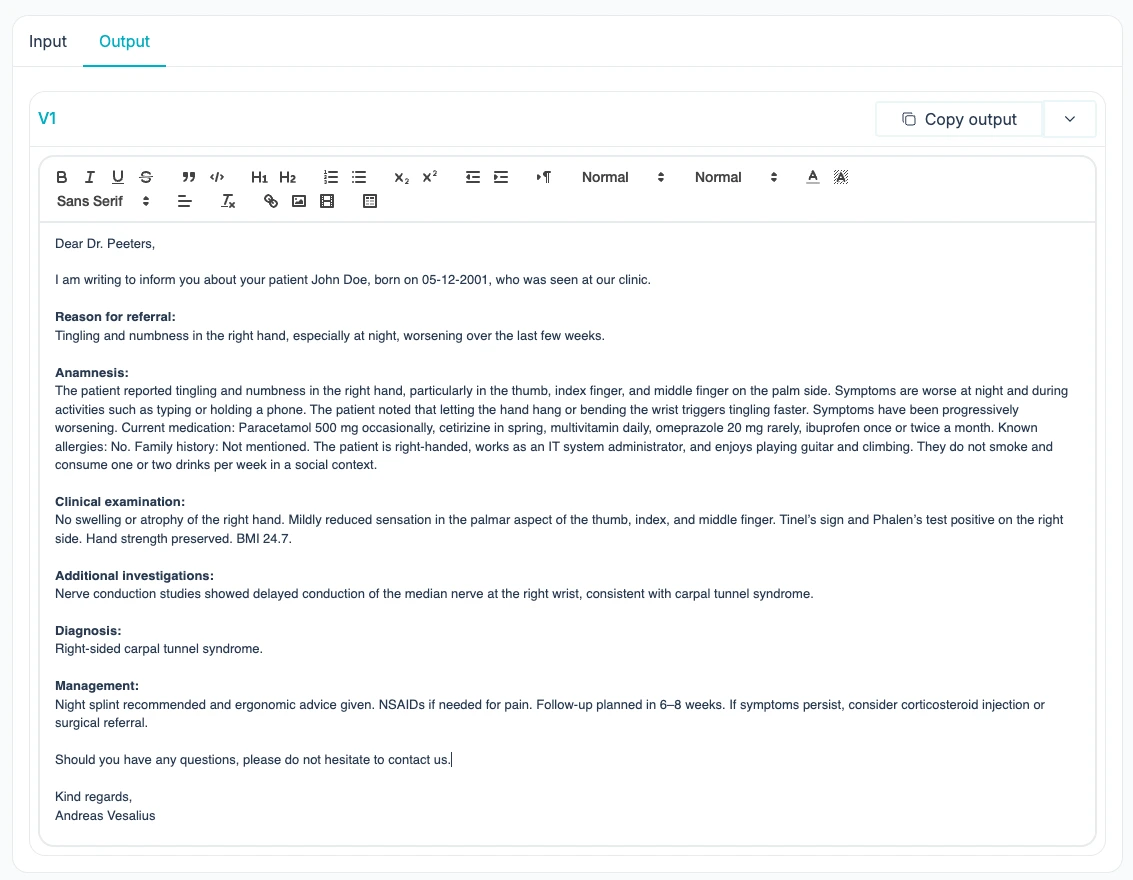
Waar vind ik de output terug?
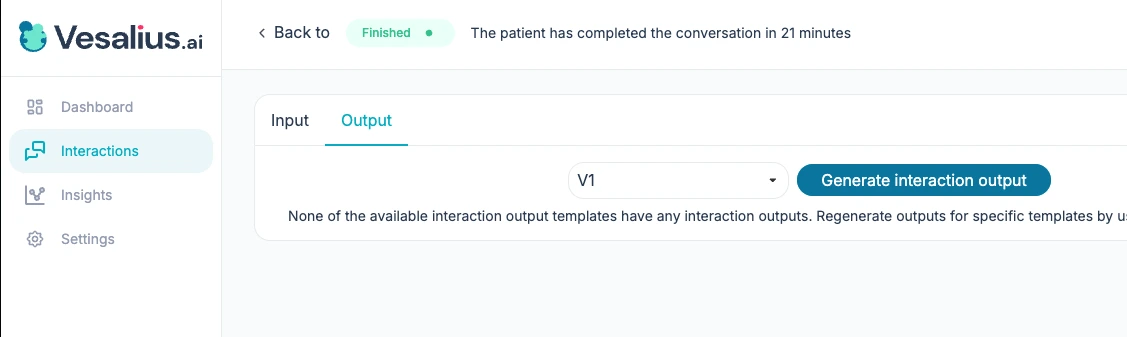
Zodra een template automatisch of handmatig werd uitgevoerd, kan je het resultaat bekijken in de detailpagina van het gesprek.
- Open het relevante gesprek.
- Ga bovenaan naar het tabblad Output.
- Daar zie je alle gegenereerde outputs voor dat gesprek.
Als een template op None staat, wordt het niet automatisch getriggerd. Om de output dan handmatig te genereren:
- Open het tabblad Output in de detailpagina van het gesprek.
- Kies het gewenste template in de dropdown.
- Klik op Generate.