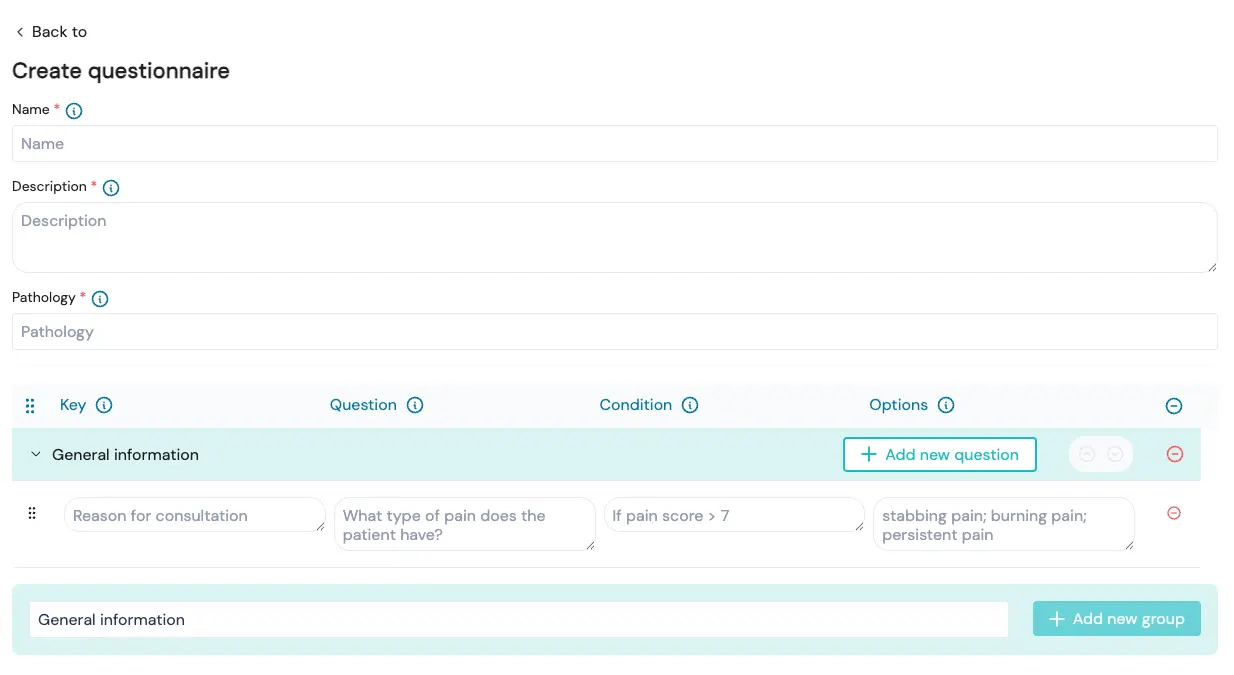
Je kunt alle vragenlijsten beheren via Settings → Types of conversations. Daar krijg je een overzicht van alle vragenlijsten die momenteel op het platform beschikbaar zijn.
Om een vragenlijst op te slaan, moeten alle verplichte velden ingevuld zijn.
Er zijn twee hoofdacties mogelijk
- Een bestaande vragenlijst bewerken
- Een nieuwe vragenlijst aanmaken
1. Een bestaande vragenlijst bewerken
Klik op een bestaande vragenlijst om ze te openen. Je kunt dan:
- vragen aanpassen
- nieuwe vragen toevoegen
- vragen herschikken binnen een groep
Vergeet niet op Save te klikken rechtsonder nadat je wijzigingen hebt aangebracht.
2. Een nieuwe vragenlijst aanmaken
- Klik bovenaan op New questionnaire.
- Kies vervolgens Create blank template.
Je start dan met een leeg template. Vul eerst de algemene informatie in:
- Name: de titel van de vragenlijst zoals die in het systeem verschijnt. Kies een duidelijke en herkenbare naam.
- Description: beschrijf wanneer of waarom deze vragenlijst gebruikt moet worden. Zo kan de AI automatisch de juiste vragenlijst activeren.
- Intro: extra context die via de chatbot in het eerste bericht aan de patiënt getoond wordt.
- Pathology: de aandoening of reden waarvoor de vragenlijst relevant is. Dit helpt om vragenlijsten logisch te groeperen.
- Linked doctors: optioneel, handig om structuur te bewaren in je profiel.
- Conversation type: het type vragenlijst, vooral nuttig om het platform overzichtelijk te houden.
- Summary generation prompt: hier kun je de output van het gesprek verfijnen, bijvoorbeeld door te vragen om korte bullet points of juist volledige zinnen.
Zo begin je met opbouwen
Stap 1 – Maak een groep aan
Een groep is een sectie waarin je verwante vragen samenbundelt. Voorbeeld: Algemene informatie.
Stap 2 – Voeg een vraag toe
Klik op New question en vul minstens deze twee velden in:
- Key: een korte sleutel die gebruikt wordt om het antwoord in de samenvatting te koppelen, bijvoorbeeld Type of pain.
- Question: de vraag zoals die aan de patiënt getoond wordt, bijvoorbeeld What type of pain is the patient experiencing?
Optionele velden:
- Condition: toon deze vraag alleen wanneer aan een voorwaarde voldaan is, bijvoorbeeld If pain score > 7.
- Options: gebruik dit voor vaste antwoordopties, bijvoorbeeld Sharp pain, Burning pain, Constant pain.
Je kunt zoveel groepen en vragen toevoegen als nodig.
Let op: de bot doorloopt altijd de volledige vragenlijst van begin tot einde. Gemiddeld bevatten vragenlijsten 30 tot 45 vragen en ongeveer 80% van de patiënten vult ze volledig in. Hou daar rekening mee bij langere formulieren.
Stap 3 – Afronden
Klik op Save zodra je tevreden bent. Als de knop niet beschikbaar is, controleer dan of alle verplichte velden ingevuld zijn.
De vragenlijst is daarna beschikbaar in de bot onder de naam die je eraan gaf.